はじめに:画像選びで「今日も夜が明ける」あなたへ

皆さん、こんにちは!てつやです。
定年後にブログを始めて7か月、70記事を書いてきた中で、 一番のストレスだったのが「画像作成」でした。
ブログ記事を書き終えて、いざ公開!という時、こんな壁にぶつかっていませんか?
- 「記事にぴったりの画像が、無料素材サイトを何時間探しても見つからない」
- 「AI画像生成に挑戦したけれど、指示の出し方が難しくて断念した」
- 「気づけば画像一枚に3時間…記事を書くより疲れてしまった」
実はこれ、少し前までの私の姿そのものです。せっかく心を込めて書いた記事も、画像がイメージと違うと、読者に想いが半分も伝わらないような気がして、妥協ができなかったんですよね。
しかし、試行錯誤の末に「ある方法」に変えてから、私のブログ運営は激変しました。
今まで3時間かかっていた画像作成が、わずか30分に短縮。しかも、頭の中にある「理想のイメージ」がそのまま形になるようになったのです。
今回は、私が実践している基本無料(一部制限あり)の「AIツール・リレー方式」を5ステップで公開します。難しい技術は不要です。必要なのは「道具を正しく繋ぐ」という発想だけです。
【この記事の位置づけ】
実は、この画像作成の効率化は、私がブログシリーズ「言葉と写真で伝えるブログ術」で解説してきた「非言語表現の力」を実践するための具体的な手法です。
写真や図解が記事に欠かせないと分かっていても、作成に時間がかかりすぎては本末転倒。そこで編み出したのが、今回ご紹介する「AIリレー方式」です。
▼ 言葉と写真のバランスについて、理論的な背景を知りたい方はこちら
・【第1回】言語化の価値と人生の整理
・【第2回】言語化の限界と大切な余白
・【第3回】写真×言葉の黄金バランス
・【第4回】実践編!制作フロー公開
なぜ「1つのツール」で頑張ってはいけないのか?
以前の私は、1つの画像生成AIに「完璧な絵」を描かせようとして失敗していました。
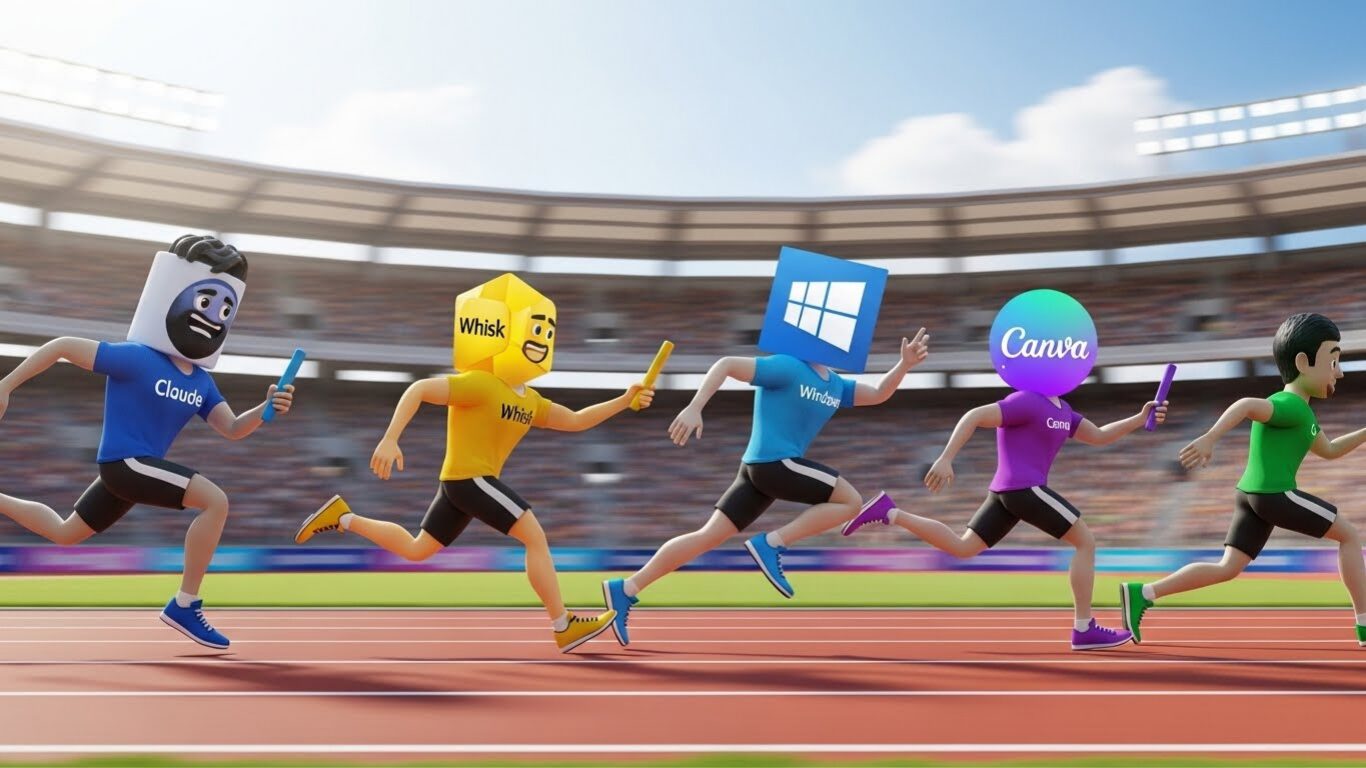
AIにも得意・不得意があります。そこで私がたどり着いたのが、それぞれのツールの「得意なこと」だけをバトンのように繋ぐ「リレー方式」です。
【AIリレー】各ツールの役割分担表
| ステップ | 使うツール | 役割(得意なこと) | 備考 |
| Step 1〜2 | Claude | 記事を読み解き、画像への指示書を作る | 日本語の理解力が抜群 |
| Step 3 | Whisk | 指示書をもとに、高品質な画像を生成 | Google提供・現在無料 |
| Step 4 | Windowsフォト | 不要な文字や汚れをAIで消去する | Win11標準の「生成消去」 |
| Step 5 | Canva | 文字入れ・レイアウトを整えて完成 | 初心者でも使いやすい |
いくつかのAIツールを組み合わせて試した中で、私の理想に近い画像が最も安定して生成できたのが Claude(クロード)× Whisk の組み合わせでした。
Claudeは日本語の長文理解に強く、セクションごとの要点整理や、画像プロンプトの論理構造づくりがとても得意です。そのため、Whiskと組み合わせることで、ブログの差し込み画像にぴったりな 柔らかく分かりやすいイラスト を生成しやすいと感じています。
理想の画像を作る5ステップ・ワークフロー
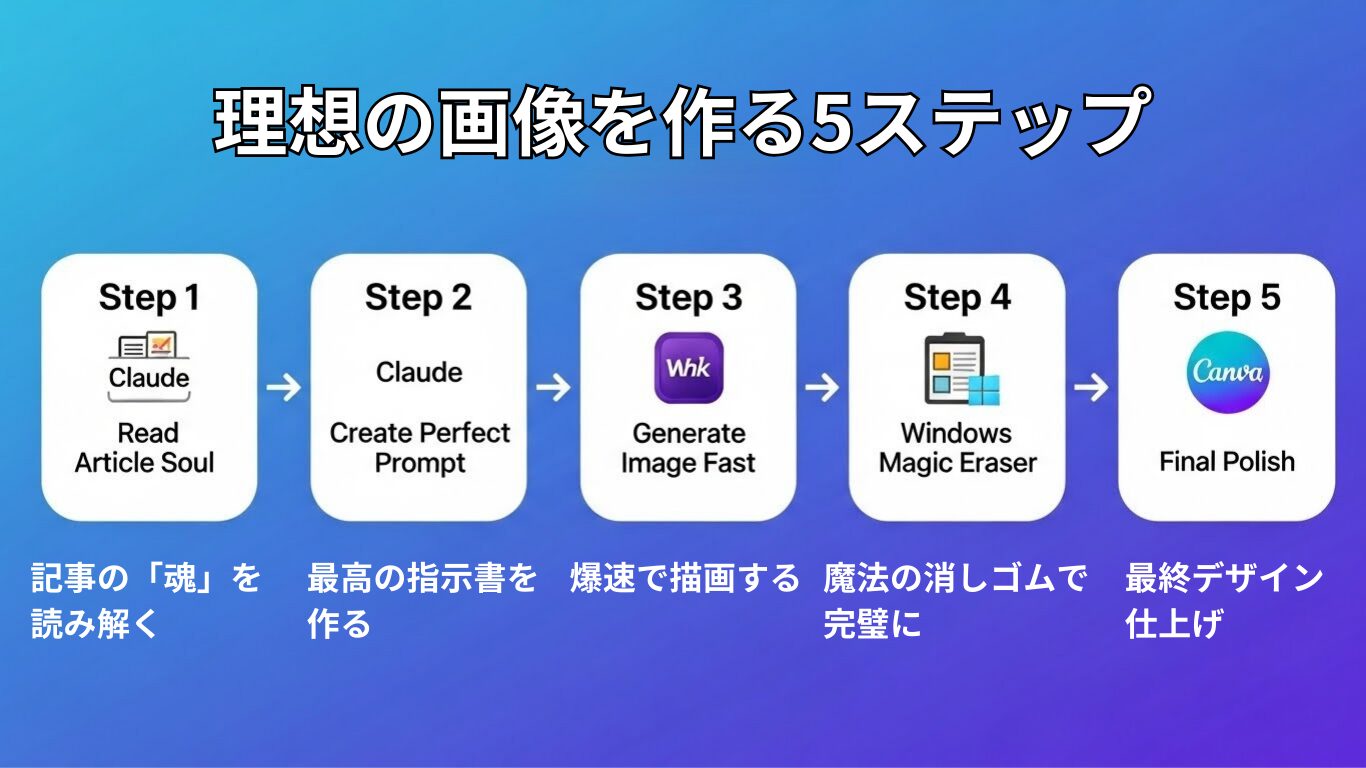
それでは、具体的な手順を見ていきましょう。
ステップ1:記事の「魂」を読み解く(Claude)
まずは、書き上げた記事の本文をClaudeに読み込ませます。
「この記事に合う、読者の目を引くビジュアル案を5つ提案して」と頼むと、自分では思いつかなかったような素敵なコンセプトを提案してくれます。

ステップ2:最高の指示書を作る(Claude)
提案の中から気に入った案を選び、Claudeに「Whisk(画像生成AI)用の英語プロンプト」を作ってもらいます。
自分では難しい英語の専門用語も、Claudeなら光の加減や構図まで指定した「プロ級の指示書」に仕上げてくれます。
ステップ3:爆速で描画する(Whisk)
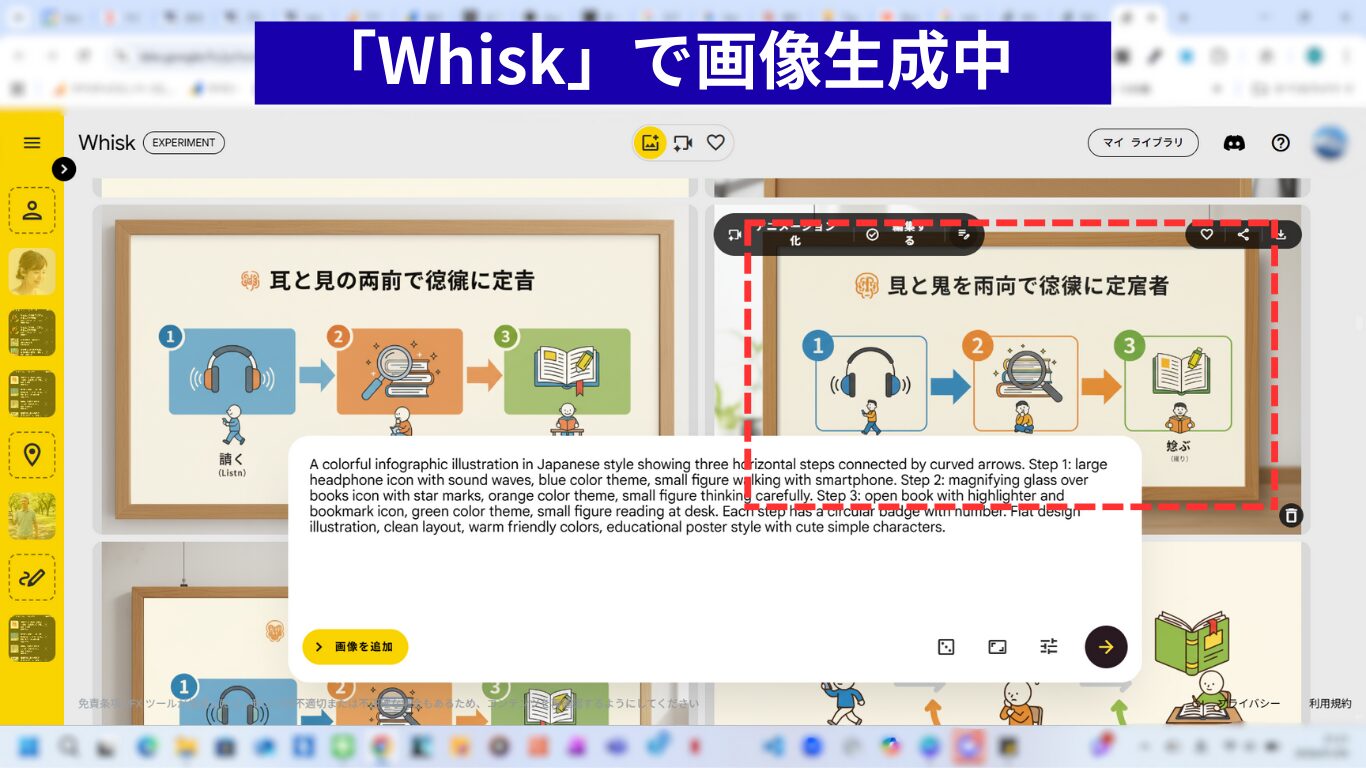
Googleが提供する無料ツール「Whisk」に、ステップ2の指示文を貼り付けます。
数秒で2枚の画像が生成されます。ここで「変な日本語が入っている」と悩む必要はありません。雰囲気と構図が良ければ、即採用です!
ステップ4:魔法の消しゴムで完璧に(Windows 11 フォト)
ここが時短の裏技です。
生成された画像をWindows 11標準の「フォト」アプリで開き、「生成消去」機能を使います。消したい文字をマウスでなぞるだけで、AIが背景に馴染ませて綺麗に消してくれます。高い編集ソフトはもう不要です。
ステップ5:最終デザイン仕上げ(Canva)
最後に、綺麗になった画像をCanvaにアップロードし、記事タイトルなどの文字を入れて完成です。
ベースの画像が「記事専用のオーダーメイド」なので、驚くほどプロっぽい仕上がりになります。
実際に30分で作った画像がこちらです
このリレー方式で作成したのが、以下の記事の画像です。実はこの記事の画像も同じ方法です。
記事:【定年後の学び直し】Audible×電子書籍で知識が定着する!私の3ステップ読書術
このシンプルな3ステップで、無理なく無駄なく学び続けられます 制作時間:約30分 / 費用:0円
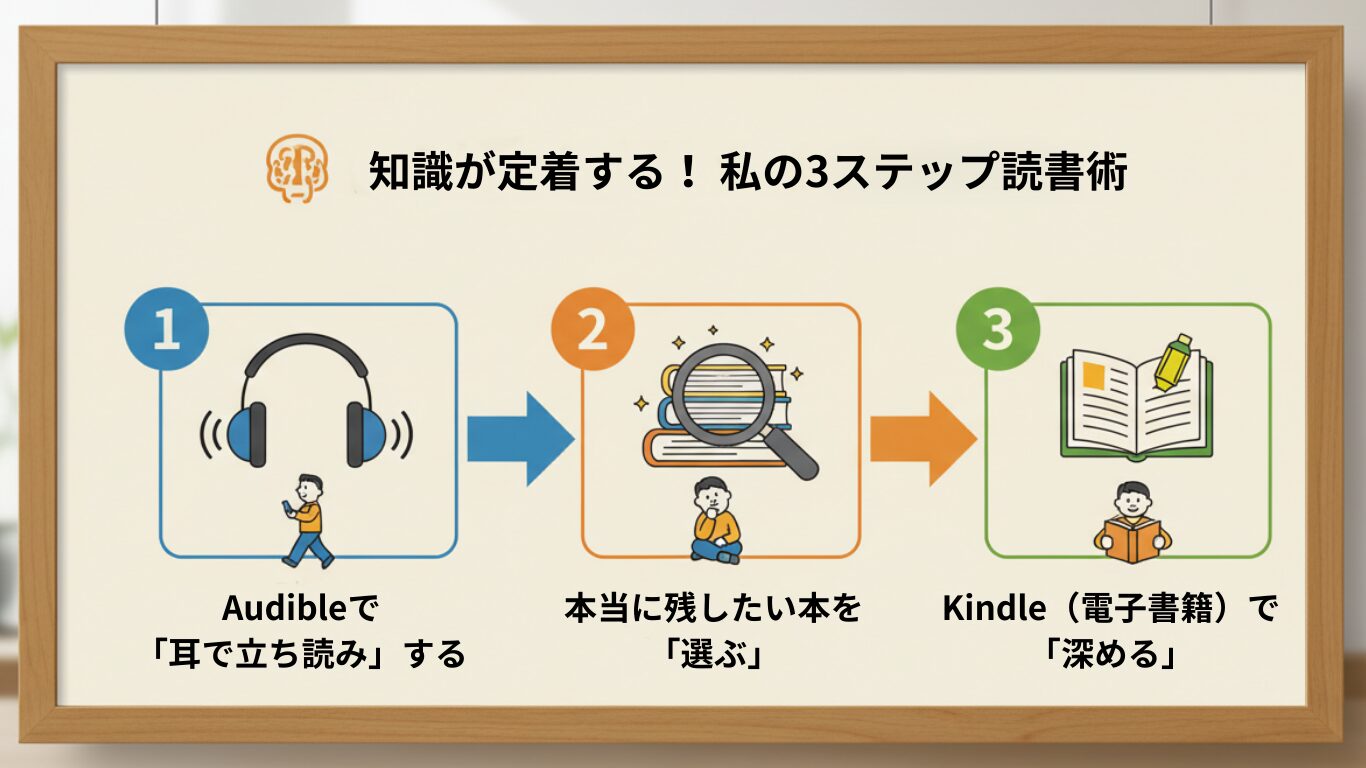
以前なら、素材サイトで「読書 男性 Audible」と検索しても、イメージに合うものは絶対に見つかりませんでした。それが今では、自分の記事のためだけの画像が、お茶を飲んでいる間に完成します。
つまずかないためのポイント
- 「70点で次に進む」勇気: ステップ3の画像生成で完璧を求めすぎないこと。細かい修正はステップ4と5でいくらでも可能です。
- 最新機能を味方につける: Windows 11の「生成消去」は驚くほど進化しています。古いパソコンのままで損をしていませんか?便利な機能はどんどん使いましょう。
まとめ:画像作成を「苦痛」から「楽しみ」に

定年後にブログを始めて、一番のストレスだった画像探し。
しかし、この「AIリレー方式」を取り入れてから、画像作りは私にとって「クリエイティブで楽しい時間」に変わりました。
- 基本無料(一部制限あり)で、余計なコストはかからない
- 30分で、大切な執筆時間を奪わない
- イメージ通りで、記事の信頼度が上がる
まずは一度、この流れを試してみてください。きっと、あなたのブログ運営に「時短革命」が起きるはずです。
今回紹介したやり方は、ツールや手順そのものが特別だったわけではありません。
迷う工程を、あらかじめ前に集めておいた。
それだけです。
この考え方の全体像は、「AIリレー方式」という形で、別の記事で整理しています。
もし、
「なぜこれで迷わなくなったのか」
「自分の場合は、最初に何を決めればいいのか」
そこが気になったら、いったん“核記事”に戻ってみてください。
👉 【核】AIリレー方式の思想設計・考え方
最後までお読みいただき、ありがとうございました。
それでは、また次の記事でお会いしましょう。
【さらに深く理解したい方へ】
今回紹介したAI活用術は、ブログにおける「言葉と写真のバランス」を実現するための実践テクニックです。
「なぜ写真や図解が必要なのか?」「どれくらいの枚数が適切か?」といった理論的な背景については、別のシリーズ記事で詳しく解説しています。
画像作成の「技術」だけでなく、「考え方」も学びたい方は、ぜひこちらのシリーズもご覧ください。
【関連シリーズ】言葉と写真で伝えるブログ術(全4回)
1. 言語化の価値と人生の整理
2. 言語化の限界と大切な余白
3. 写真×言葉の黄金バランス
4. 実践編!制作フロー公開
理論と実践を組み合わせることで、より効果的なブログ運営が可能になります。
【関連記事】
Canvaで超簡単! 60代から始めるブログ、無料アイキャッチ画像の作り方8手順


コメント